 Nataliia Kyrylova
Votre smartphone peut se transformer en véritable routeur de poche. Sur les appareils Samsung, cette option s’appelle Samsung partage de connexion (dans l’interface One UI) : le téléphone devient un point d’accès qui redistribue sa connexion à tous vos autres appareils.
Nous verrons comment l’activer, configurer les différents modes de partage et sécuriser votre réseau sans fil — et que faire si un problème survient en cours de route, du côté de l’opérateur comme de l’appareil connecté.
Qu’est-ce que le partage de connexion sur Samsung ?

Le principe de fonctionnement de cette technologie est simple : votre smartphone fait office de routeur. Il capte l’Internet mobile (4G LTE/5G) depuis les antennes-relais de l’opérateur et le diffuse vers l’environnement extérieur.
Les appareils connectés consomment vos données mobiles. Tout le trafic téléchargé est décompté de votre forfait mobile existant en Go.
Le fabricant propose trois méthodes de partage de connexion :
- Réseau sans fil personnel via le module de point d’accès Wi-Fi intégré.
- Connectivité à courte portée économe en énergie via une connexion Bluetooth.
- Connexion filaire directe et hautement sécurisée via un câble USB.
Chacune de ces options présente ses propres caractéristiques de fonctionnement, qu’il est important de prendre en compte lors du choix du mode de partage d’Internet.
Comment activer le partage de connexion sur Samsung ? (méthode étape par étape)
L’interface One UI, basée sur Android, offre une interface unifiée pour gérer les paramètres réseau sur tous les modèles Galaxy. Pour accéder au menu, suivez ces étapes :
- Ouvrez le menu Paramètres via la fenêtre des réglages rapides.
- Accédez à la section « Connexions ».
- Recherchez et ouvrez « Point d’accès mobile et partage de connexion ».
Après avoir effectué ces actions simples, vous serez redirigé vers l’écran principal de configuration du modem. Vous pouvez y choisir l’une des trois méthodes disponibles pour transférer des données.
Partage de connexion via Wi-Fi
En Wi-Fi, le point d’accès mobile reste le moyen le plus rapide de connecter plusieurs appareils d’un coup. Voici comment activer partage de connexion Samsung en quelques touches :
- Ouvrez « Point d’accès mobile et partage de connexion », puis activez « Point d’accès mobile ».
- Touchez « hotspot Wi-Fi », puis « Configurer ».
- Donnez un nom à votre réseau et protégez-le par un mot de passe d’au moins 8 caractères.
- Sous « Bande », choisissez le 2,4 GHz (meilleure portée) ou le 5 GHz (meilleur débit), puis enregistrez.
Pour connecter l’appareil, par exemple dans le cadre d’un partage de connexion Samsung vers iPhone , lancez une recherche Wi-Fi sur celui-ci, sélectionnez votre Samsung et saisissez le mot de passe. Dans l’ensemble, le point d’accès Wi-Fi de Samsung fonctionne très bien pour des activités telles que le télétravail, le streaming ou la connexion d’un ordinateur portable. Sur un fil de discussion Reddit, de nombreux utilisateurs de Galaxy soulignent que lorsque le point d’accès présente des dysfonctionnements, cela est presque toujours dû à une mise à jour logicielle défectueuse ou à des paramètres de l’opérateur, et rarement à un véritable problème matériel.
Partage de connexion via Bluetooth
Si la vitesse n’est pas un critère essentiel et que la priorité est d’économiser la batterie de votre smartphone, utilisez la connexion Bluetooth. La procédure de configuration est la suivante :
- Activez le Bluetooth sur votre Samsung et sur l’appareil récepteur.
- Créez un appairage entre les appareils dans le menu Paramètres – Connexions – Configuration Bluetooth.
- Dans la section « Point d’accès mobile et partage de connexion », activez le partage de connexion Bluetooth.
- Sur l’appareil récepteur, sélectionnez votre Samsung dans les paramètres Bluetooth et confirmez la connexion au réseau.
Cette méthode est idéale pour travailler avec une tablette lorsque la batterie du téléphone est faible.
Partage de connexion via un câble USB
La méthode filaire garantit un partage de connexion Samsung vers PC, sans interférences radio. Le téléphone sera rechargé par l’ordinateur pendant le partage de connexion. Si vous souhaitez utiliser la connexion mobile sur un PC dépourvu de module Wi-Fi, vérifiez les informations relatives à l’eSIM sur votre ordinateur portable ou votre tablette.
Voici les instructions pour vous connecter via un câble :
- Connectez votre Samsung Galaxy au port USB de votre ordinateur à l’aide du câble USB d’origine.
- Dans le menu « Point d’accès mobile et partage de connexion », activez le bouton « Partage de connexion USB ».
- L’ordinateur détectera automatiquement une nouvelle connexion filaire et configurera l’accès à Internet.
Vous pourrez alors travailler en ligne sans avoir à installer de pilotes ni de logiciels supplémentaires.
Wi-Fi, Bluetooth ou USB : quelle méthode choisir ?
Pour vous aider à vous y retrouver parmi la grande variété de technologies disponibles, nous avons établi un tableau comparatif détaillé des caractéristiques techniques des trois principales méthodes de partage de connexion Internet.
| Critères | Wi-Fi (Point d’accès mobile) | Bluetooth Partage | USB Partage |
| Vitesse | Maximale (jusqu’à plusieurs centaines de Mbps) | Faible (jusqu’à 1-2 Mbps) | Élevée et stable |
| Consommation de la batterie | Très élevée | Minime | Nulle (recharge depuis un PC) |
| Connexions | Jusqu’à 10 appareils simultanément | Strictement 1 appareil | Strictement 1 ordinateur |
| Sécurité | Moyenne (WPA2/WPA3) | Élevée | Maximale (en filaire) |
Chacune des options de partage présentées remplit sa fonction en fonction des conditions d’utilisation.
Gestion thermique et autonomie de la batterie
L’utilisation d’un point d’accès mobile sollicite en permanence la batterie et le modem cellulaire de votre smartphone. Comprendre comment la consommation d’énergie et la production de chaleur affectent votre appareil permet d’éviter l’usure du matériel lors de longues sessions.
Consommation d’énergie selon les types de connexion

La diffusion Wi-Fi active nécessite une quantité d’énergie importante pour maintenir une réception continue des données cellulaires et une transmission radio à courte portée. En moyenne, le partage de votre connexion Internet via Wi-Fi consomme environ 12 % à 18 % de la batterie par heure si vous l’utilisez activement. Si vous n’avez besoin que d’effectuer des tâches basiques, le partage de connexion Bluetooth est bien moins gourmand en batterie, ne consommant que 3 % à 5 % par heure. Et si vous êtes connecté via USB, la consommation de batterie n’est même pas un problème puisque votre téléphone est directement alimenté par l’ordinateur portable.
Meilleures pratiques en matière de contrôle thermique et de recharge
Lorsque le partage actif des données mobiles fonctionne en continu, la température interne de l’appareil peut atteindre 40 °C à 45 °C. Une chaleur élevée et prolongée accélère la perte naturelle de capacité des batteries lithium-ion. Pour maintenir la température du matériel dans des limites sûres, gardez à l’esprit les habitudes suivantes de protection du matériel :
- Évitez la recharge rapide lorsque vous utilisez un point d’accès Wi-Fi haut débit afin d’empêcher une double accumulation de chaleur.
- Retirez les coques de protection épaisses pendant les sessions de partage de connexion de plusieurs heures afin d’améliorer la dissipation de la chaleur.
- Utilisez les modes d’alimentation par dérivation directe sur les appareils Galaxy compatibles pour alimenter directement le processeur sans recharger la batterie.
Les expériences concrètes partagées par les utilisateurs Samsung sur Reddit corroborent ces recommandations. Les utilisateurs qui recourent régulièrement au point d’accès mobile indiquent que l’appareil chauffe nettement davantage lors de longues périodes de partage de connexion et suggèrent d’utiliser les téléphones sans coque de protection épaisse ou de les brancher sur le secteur uniquement lorsque cela est nécessaire, afin d’éviter une accumulation excessive de chaleur. Ces simples changements dans les habitudes d’utilisation contribuent à préserver l’état général de la batterie et à maintenir votre appareil à une température modérée au fil du temps.
Où trouver le mot de passe du partage de connexion Samsung ?
Trouvez une clé de sécurité standard et activez le point d’accès sans fil sur votre smartphone en quelques étapes simples. Utilisez l’interface One UI standard :
- Ouvrez les paramètres système et sélectionnez la section « Connexions ».
- Accédez au menu « Point d’accès mobile » et partage de connexion Samsung.
- Cliquez sur la barre « Point d’accès mobile » pour ouvrir la fenêtre de configuration.
- Dans la ligne « Mot de passe », vous verrez le code de sécurité actuel.
Si vous avez besoin de savoir où trouver le mot de passe partage de connexion Samsung pour connecter rapidement un autre téléphone, utilisez le bouton du code QR du système situé en bas de l’écran. Ce code vous permet de partager un réseau instantanément sans avoir à saisir des caractères complexes.
Comment modifier le mot de passe du point d’accès ?
Pour garantir une sécurité de la connexion maximale, il est fortement recommandé de remplacer le mot de passe d’usine par le vôtre. Pour mettre à jour les paramètres de sécurité :
- Dans la fenêtre des paramètres ouverte, cliquez sur « Configurer ».
- Modifiez le champ « Mot de passe » pour définir une nouvelle combinaison unique.
- Enregistrez les modifications en cliquant sur « Enregistrer ».
Une fois l’ancien mot de passe partage de connexion Samsung réinitialisé, tous les utilisateurs connectés seront immédiatement déconnectés, garantissant ainsi une protection totale de votre trafic mobile.
Que faire si le partage de connexion Samsung ne fonctionne pas ?
Des défaillances logicielles ou matérielles inattendues peuvent parfois survenir lors du partage de connexion. Si votre comment faire un partage de connexion avec un Samsung s’est soldé par une erreur, essayez les méthodes de dépannage suivantes, qui ont fait leurs preuves :
- Les appareils ne détectent pas le réseau. Modifiez la fréquence de fonctionnement du module sans fil, en passant de 5 GHz à la bande plus courante de 2,4 GHz.
- La connexion Internet est constamment interrompue. Dans les paramètres, désactivez le délai d’inactivité pour empêcher le système de fermer de force la connexion.
- Les sessions Internet sont actives, mais les sites ne s’ouvrent pas. Vérifiez le solde de votre forfait et assurez-vous que le transfert de données mobiles est activé.
- L’opérateur bloque le partage de données. Vérifiez les conditions de votre forfait actuel pour voir s’il existe des restrictions concernant l’utilisation du mode modem.
Les discussions de la communauté sur Reddit suggèrent également de vérifier la bande de fréquence du point d’accès avant de se lancer dans un dépannage plus avancé. Certains utilisateurs ont réussi à rétablir une connexion stable simplement en basculant entre les bandes 2,4 GHz et 5 GHz en fonction de l’appareil récepteur. Dans la grande majorité des cas, la réinitialisation habituelle des deux appareils permet de rétablir une connexion stable et de résoudre les conflits entre les systèmes.
Mon expérience :
Ma passerelle Internet était mon appareil Samsung Galaxy, et c’est tout : pendant deux semaines de télétravail, j’ai utilisé ce seul appareil, ainsi que mon deuxième téléphone portable. Lors des tests pratiqués, certains problèmes techniques concrets ont été mis en évidence et des solutions simples ont été trouvées.
Résolution de l’absence d’accès à Internet sur les appareils connectés
Dans certains cas, les appareils secondaires se connectent correctement au point d’accès Wi-Fi Samsung, mais les sites web ne se chargent pas. Ce problème provient souvent des paramètres APN (Access Point Name) de l’opérateur, qui ne disposent pas d’autorisations explicites de partage de connexion. Pour résoudre ce problème de connexion :
- Ouvrez les Paramètres sur votre téléphone Samsung et sélectionnez « Connexions ».
- Appuyez sur « Réseaux mobiles » puis ouvrez « Noms des points d’accès ».
- Sélectionnez la configuration active de votre opérateur et repérez le champ « Type d’APN ».
- Ajoutez « dun » à la fin de la chaîne de texte existante et enregistrez les modifications.
Après avoir enregistré le profil APN mis à jour et activé puis désactivé le mode Avion, les appareils connectés bénéficient immédiatement d’un accès Internet complet. Cette solution de contournement est également corroborée par des témoignages d’utilisateurs partagés sur Reddit. Plusieurs propriétaires de Galaxy ont confirmé que la restauration de la valeur « dun » dans le champ « Type d’APN » avait immédiatement rétabli le fonctionnement du point d’accès après une mise à jour One UI, évitant ainsi une réinitialisation d’usine.
Partage de connexion sur un Samsung reconditionné : y a-t-il une différence ?
De nombreux acheteurs potentiels hésitent à acheter du matériel d’occasion ou reconditionné, car ils s’inquiètent sérieusement de l’intégrité des modules sans fil intégrés. Cependant, dans la pratique, le partage de connexion Samsung reconditionné certifié fonctionne de manière tout aussi stable, fiable et rapide que sur des appareils mobiles d’origine flambant neufs, tout juste sortis de leur emballage.
Avant d’acheter un tel appareil, il vous suffit d’effectuer une vérification de base standard :
- Lancez le partage de connexion sur Samsung par vous-même ;
- Essayez d’y connecter n’importe quel autre téléphone ;
- Testez la stabilité globale du réseau sans fil ;
- Effectuez une inspection physique détaillée du port de recharge USB et des modules de communication.
En effectuant ce test simple, vous vous assurerez de recevoir un appareil pleinement fonctionnel, sans aucun défaut technique caché.
Comment économiser vos données mobiles lors du partage de connexion
La connexion à un réseau mobile à partir d’appareils tiers, en particulier des ordinateurs portables et des ordinateurs de bureau, comporte toujours le risque caché d’épuiser rapidement tout votre forfait de données mobiles disponible.
Trois règles pratiques simples peuvent vous aider à contrôler efficacement vos paramètres de consommation et à optimiser vos coûts :
- Définissez une limite stricte sur le volume maximal de données transmises via le menu technique dédié aux limites de votre smartphone.
- Veillez à activer l’option de connexion limitée sur l’ordinateur hôte afin de bloquer instantanément le téléchargement en arrière-plan de mises à jour volumineuses.
- Ouvrez régulièrement la liste des utilisateurs actifs sur votre téléphone pour visualiser tous les appareils connectés qui consomment du data.
Une telle approche globale et judicieuse vous évitera de manière fiable des dépenses financières imprévues et vous aidera à réduire considérablement la consommation de données globale lorsque vous travaillez avec plusieurs appareils.
Les utilisateurs de Reddit recommandent souvent de surveiller les téléchargements en arrière-plan lorsqu’on partage une connexion mobile. Beaucoup signalent que les mises à jour du système d’exploitation et la synchronisation dans le cloud peuvent consommer plusieurs gigaoctets de manière inattendue, ce qui fait des connexions à volume limité et des plafonds de données l’un des moyens les plus efficaces d’éviter une consommation excessive de données mobiles.
Définir des limites de données sur One UI
Les appareils Samsung vous permettent de définir des limites strictes de bande passante directement depuis le système d’exploitation. Ouvrez les paramètres du point d’accès mobile, sélectionnez « Définir une limite de données », puis saisissez une limite souhaitée, par exemple 2 000 Mo ou 5 Go. Dès que vos appareils connectés atteignent cette limite, votre téléphone Samsung désactive automatiquement le partage de données, vous évitant ainsi des frais supplémentaires imprévus de la part de votre opérateur.
Partage de connexion en voyage : l’alternative eSIM
L’utilisation du partage de connexion Samsung Galaxy lors de voyages d’affaires ou touristiques à l’étranger s’avère, dans la plupart des cas, extrêmement peu pratique. L’itinérance locale à l’étranger proposée par les opérateurs nationaux est trop coûteuse, et le partage constant de la connexion Internet mobile épuise très rapidement la batterie de votre smartphone.
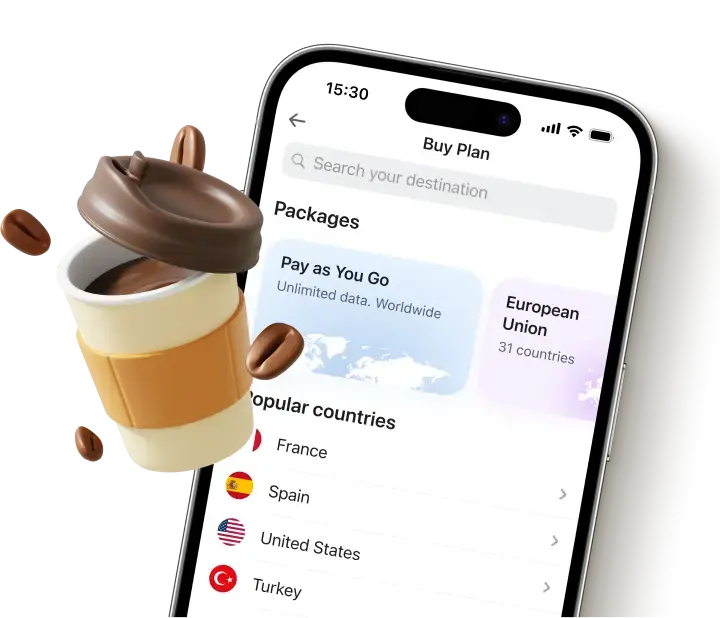
Une excellente alternative, à la pointe de la technologie et moderne, est dans ce cas la carte eSIM virtuelle internationale proposée par la société Yesim.
En choisissant cette solution numérique avancée pour vos communications, vous avez la garantie :
- De réelles économies. Des forfaits Internet très avantageux dans plus de 150 pays à travers le monde, sans frais cachés ni surcoûts liés à l’itinérance.
- De la commodité et de la flexibilité dans les réglages. Une opportunité unique d’activer et de personnaliser facilement votre forfait de données eSIM voyage en fonction de vos besoins spécifiques.
- Une totale liberté d’action. La possibilité de mettre en place rapidement et en toute sécurité votre réseau Wi-Fi personnel pour tous vos appareils personnels.
Grâce à cette solution avancée, vous pouvez naviguer en ligne en toute tranquillité et sécurité lors de n’importe quel voyage à travers le monde, sans frais financiers superflus.

Bonnes pratiques de sécurité pour les points d’accès mobiles
La diffusion d’un réseau mobile transforme votre smartphone en pont sans fil ouvert. L’application de protocoles de sécurité robustes protège votre forfait de données mobiles et préserve les appareils clients connectés contre toute interception locale.
Passer à la sécurité WPA3
Les normes de sécurité plus anciennes, telles que WPA2-Personal, peuvent être vulnérables aux tentatives d’intrusion par force brute dans les lieux très fréquentés. Vous pouvez mettre à jour votre niveau de chiffrement en accédant à la configuration du point d’accès mobile et en ouvrant le menu Sécurité. Remplacez la norme de sécurité WPA2-Personal par WPA3-Personal ou le mode mixte WPA2/WPA3. Le WPA3 offre une protection cryptographique plus solide, empêchant les tentatives d’accès non autorisées même si votre mot de passe d’accès est basique.
Gestion de l’accès avec les appareils autorisés
Si vous partagez fréquemment votre connexion mobile dans des lieux publics tels que des bureaux ou des cafés, vous pouvez limiter l’accès aux seuls appareils approuvés. Ouvrez les paramètres du point d’accès mobile, sélectionnez « Gestion des appareils », puis activez l’option « Appareils autorisés uniquement ». En enregistrant uniquement les adresses Wi-Fi spécifiques de vos appareils personnels, tout appareil non reconnu tentant de se connecter sera automatiquement bloqué au niveau du système.
Conclusion
Vous comprendrez facilement comment configurer et faire un partage de connexion Samsung, car le système d’exploitation vous permet de partager rapidement votre connexion via le Wi-Fi sans fil, le Bluetooth économe en énergie ou un câble classique. Cependant, pour découvrir par vous-même comment faire un partage de connexion sur Samsung en dehors de votre région d’origine sans payer de frais excessifs, optez pour les cartes eSIM virtuelles de Yesim.
Découvrez les forfaits eSIM Yesim pour rester connecté partout, sans dépendre du partage de connexion.