

 Max Pankratov
Ein eSIM-QR-Code ist die Download-Adresse deines eSIM-Profils als Bild. Du scannst ihn mit der Kamera, und dein Handy lädt das Profil. Das dauert wenige Minuten. Danach ist der Code verbraucht, er gilt nur für ein Gerät.
Hier steht, wie du den QR-Code für eine eSIM bekommst und scannst, und was bei Fehlern hilft. Nicht jede eSIM braucht einen QR-Code.
Was ist ein eSIM-QR-Code?
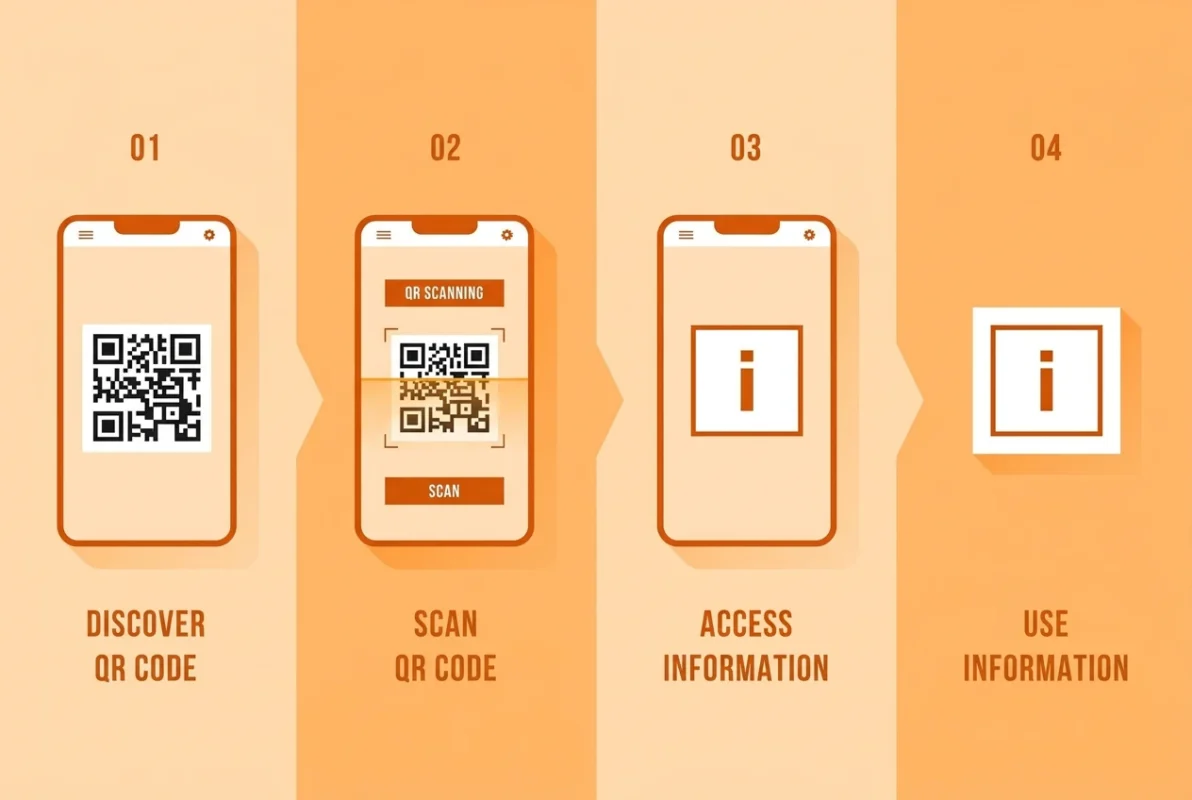
Der Code enthält die Adresse des Anbieter-Servers (SM-DP+) und einen Aktivierungscode. Ubigi beschreibt ihn als Download-Link. Dein Handy folgt dem Link und installiert das eSIM-Profil, eine physische SIM-Karte brauchst du nicht. Die gleichen Daten kommen auch als Link, als Text zum Abtippen oder über eine App.
Was bereitest du vor dem Scannen des QR-Codes vor?
Prüfe diese Punkte vorab:
- eSIM-Kompatibilität: Apple unterstützt eSIM ab dem iPhone XS, XS Max und XR. Bei Android wählst du
*#06#. Erscheint eine EID-Nummer, kann das Gerät eSIM. Die Geräteliste steht auf der Seite eSIM-kompatible Geräte. - Keine Netzsperre: Auf dem iPhone steht unter „Allgemein“, „Info“ bei „Netzsperre“ der Eintrag „Keine SIM-Beschränkung“.
- IMEI-Nummer: Du findest sie mit
*#06#. Halte sie bereit, falls der Anbieter danach fragt. Mehr im Artikel Was ist die IMEI. - WLAN-Verbindung: Das Profil lädt aus dem Netz. Teste das WLAN mit einer Webseite.
- Zweiter Bildschirm: Dein eigenes Display kannst du nicht scannen. Zeige den Code auf einem anderen Gerät an.
Auf dem chinesischen Festland unterstützen laut Apple nur ausgewählte Modelle eSIM. In Hongkong und Macau haben bestimmte Modelle zwei Nano-SIM-Plätze.
Wie erhältst du einen eSIM-QR-Code?
Der Anbieter schickt den Code nach dem Kauf per E-Mail. Du findest ihn auch im Kundenportal, in der App deines Mobilfunkanbieters oder im Geschäft. Der Weg unterscheidet sich je Anbieter. So kannst du den eSIM-QR-Code anzeigen: Öffne E-Mail oder Konto auf einem zweiten Gerät.
Bei Yesim kommt der QR-Code nach der Bezahlung. In der App richtest du die eSIM mit einem Tipp auf „eSIM installieren“ ein.
Yesim-Tipp: Du packst am Abend vor dem Abflug. Öffne die Yesim E-Mail am Laptop und scanne den Code mit dem Handy im WLAN zu Hause. Die eSIM steht bereit, und du schaltest sie erst am Zielort ein.
Wie kannst du den eSIM-QR-Code scannen und aktivieren?
Diese Schritte gelten für jedes Gerät:
- Verbinde dich mit einem stabilen WLAN.
- Zeige den QR-Code auf einem zweiten Bildschirm an.
- Öffne die Einstellungen oder die Kamera-App und scanne den Code.
- Warte, bis das eSIM-Profil installiert ist, und wähle die neue Leitung für mobile Daten.
- Schalte am Zielort Datenroaming für diese Leitung ein.
Yesim-Tipp: Du willst Banking-SMS auf deiner deutschen Nummer behalten. Nutze Dual-SIM: Die Yesim eSIM liefert nur Daten, deine Rufnummer bleibt für Anrufe und SMS aktiv.
Wie aktivierst du die eSIM auf dem iPhone?
So geht es in den Einstellungen:
- Tippe auf „Mobilfunk“ und dann auf „Mobilfunktarif hinzufügen“ oder „eSIM hinzufügen“.
- Scanne den QR-Code.
- Gib einen Bestätigungscode ein, falls dein Anbieter einen nennt.
Alternativ scannst du den Code mit der Kamera-App und tippst auf „Mobilfunktarif erkannt“. Ab iOS 17.4 hältst du den Code in Mail oder Browser gedrückt und tippst auf „eSIM hinzufügen“. Mehr zeigt die Anleitung eSIM auf dem iPhone aktivieren.
Wie aktivierst du die eSIM auf Android?
So geht es in den Einstellungen:
- Tippe auf „Netzwerk & Internet“ und dann auf „SIMs“.
- Tippe auf „eSIM hinzufügen“ oder „Hinzufügen“.
- Scanne den QR-Code und bestätige die Installation.
Bei Samsung gehst du zu „Verbindungen“, „SIM-Manager“ und „Mobilfunkpaket hinzufügen“, bei Google Pixel zu „SIMs“. Jeder Hersteller benennt die Menüs anders.
Brauchst du wirklich immer einen eSIM-QR-Code?
Nein. Du kannst eine eSIM ohne QR-Code aktivieren. Ubigi installiert sein kostenloses eSIM-Profil über die eigene App auf iPhone, iPad, Android und Windows 10 und 11. Auch bei Yesim reicht in der App ein Tipp auf „eSIM installieren“.
Welche anderen Aktivierungsmethoden gibt es auf dem iPhone?
Apple nennt diese Wege neben dem QR-Code:
- eSIM-Schnellübertragung: Du überträgst die Nummer per Bluetooth von einem iPhone auf ein anderes. Beide brauchen iOS 18.4 oder neuer und denselben Apple Account.
- eSIM-Anbieteraktivierung: Der Anbieter weist dem iPhone die eSIM bei der Einrichtung zu.
- Link vom Anbieter: Ab iOS 17.4 tippst du auf den Link und bestätigst „Neue eSIM aktivieren“.
- App des Anbieters: Du installierst die eSIM direkt aus der App.
- Manuelle Eingabe: Du tippst auf „Details manuell eingeben“ und trägst den Aktivierungscode ein.
eSIM-Aktivierung: QR-Code oder Alternativen?
Diese Tabelle zeigt, welche Methode wann passt:
| QR-Code | Anbieter-App | eSIM-Schnellübertragung | Manuelle Eingabe | |
|---|---|---|---|---|
| Benötigt QR-Code | Ja | Nein | Nein | Nein, du tippst die Daten ein |
| Verfügbare Geräte | iPhone, Android, Tablets mit eSIM | iPhone, Android, bei Ubigi auch iPad und Windows | Nur iPhone zu iPhone, beide mit iOS 18.4 oder neuer | iPhone und Android |
| Am besten geeignet für | Die erste Installation einer Reise-eSIM | Wer nicht scannen will | Den Wechsel auf ein neues iPhone mit bestehender Nummer | Fälle, in denen das Scannen scheitert |

Wie lange ist ein eSIM-QR-Code gültig, und kann ich ihn mehrfach nutzen?
Den Zeitraum legt der Anbieter fest. Er reicht von Minuten bis zu Wochen. Die Frist steht in der Bestätigungs-E-Mail.
Zwei Fristen sind getrennt: die Gültigkeit des Codes und die Aktivierungsfrist des Tarifs. Bei Yesim hast du 180 Tage nach dem Kauf, um den Tarif zu aktivieren. Die Laufzeit startet erst bei der ersten Netzverbindung.
Der Code ist einmalig. Nach der Installation ist er verbraucht. Ein neu angeforderter Code macht den alten ungültig. Yesim macht eine Ausnahme: Laut Yesim funktioniert der Code auf demselben Gerät erneut, wenn du das Profil vorher löschst. Lösche es sonst nicht ohne Grund.
Yesim-Tipp: Du tauschst zwei Wochen vor dem Urlaub das Handy. Installiere die eSIM auf dem neuen Gerät, nicht auf dem alten. Der Code gilt nur für ein Handy.
Was tun, wenn der eSIM-QR-Code nicht funktioniert?
eSIM-QR-Code funktioniert nicht? Prüfe diese Punkte der Reihe nach:
- WLAN: Öffne eine Webseite. Ohne Verbindung lädt das Profil nicht.
- Installationsstatus: Öffne „Einstellungen“ und „Mobilfunk“. Steht die eSIM dort, ist sie installiert.
- Manuelle Eingabe: Tippe auf „Details manuell eingeben“. Gib die SM-DP+-Adresse und den eSIM-Aktivierungscode aus der E-Mail ein.
- Bildschirm: Stelle die Helligkeit hoch und zeige den Code größer an.
- Neustart und Gerät: Starte das Handy neu. Prüfe, dass es eSIM unterstützt und keine Netzsperre hat.
- Neuer Code: Fordere beim Anbieter ein neues eSIM-Profil an. Nenne Fehlermeldung, Gerätemodell und Systemversion.
Apple erklärt die Einrichtung im Artikel eSIM auf dem iPhone einrichten.
Was bedeutet „eSIM-QR-Code nicht mehr gültig“?
Auf dem iPhone heißt die Meldung „eSIM kann nicht hinzugefügt werden. Dieser Code ist nicht mehr gültig.“ Es gibt drei Gründe:
- Die eSIM ist bereits installiert, der Vorgang lief nach dem ersten Scan im Hintergrund durch.
- Die Frist des Codes ist abgelaufen.
- Dein Anbieter hat einen neuen Code ausgestellt, und der alte ist ungültig.
Prüfe zuerst „Mobilfunk“. Steht die eSIM dort, brauchst du keinen neuen Code.
Kannst du einen eSIM-QR-Code auch zur Übertragung auf ein neues Gerät nutzen?
Ja. Ein QR-Code dient auch der eSIM-Übertragung auf ein neues Gerät. Der Anbieter stellt dafür einen neuen Code aus, und die alte eSIM wird deaktiviert. Von iPhone zu iPhone geht es ohne Code per eSIM-Schnellübertragung. Mit iOS 26 oder neuer unterstützen einige Anbieter und Hersteller die Übertragung zwischen Android und iPhone. Die Schritte zeigt die Anleitung eSIM auf ein neues iPhone übertragen.
Fazit: eSIM-QR-Code einfach und sicher nutzen
Der QR-Code ist der schnellste Weg zur eSIM, aber nicht der einzige. App, Link und manuelle Eingabe führen zum gleichen Profil. Prüfe die Kompatibilität vorab und scanne den Code früh.
Aktiviere deine Reise-eSIM zu Hause, bevor du losfliegst. Am Zielort schaltest du nur Datenroaming ein. Den passenden Tarif findest du im Yesim Katalog.



 Yesim Team