
 Max Pankratov
iPhone obsługuje Dual SIM od modeli iPhone XS, XS Max i XR. W praktyce oznacza to możliwość korzystania z fizycznej karty SIM i eSIM jednocześnie albo z dwóch profili eSIM, zależnie od modelu i regionu sprzedaży telefonu. Modele iPhone 14 i nowsze, kupione w USA, mogą mieć wyłącznie eSIM, bez fizycznego slotu SIM. Dzięki Dual SIM można mieć numer prywatny i służbowy w jednym iPhone albo zostawić polską kartę SIM do połączeń, a internet w podróży uruchomić przez eSIM.
Co to jest Dual SIM w iPhone i jak działa
Co to Dual SIM: to możliwość korzystania z dwóch linii komórkowych w jednym telefonie. Karta dual SIM w rozumieniu iPhone to zwykle nie fizyczna karta z dwoma slotami, tylko jedna fizyczna karta SIM w iPhone połączona z jedną eSIM. W iPhone Dual SIM oznacza zwykle jedną fizyczną kartę SIM plus jedną eSIM, choć w niektórych modelach i regionach można też mieć dwie eSIM naraz, czyli iPhone dualsim w pełni cyfrowej formie.
Czy w iPhone można mieć dwie karty SIM w sensie dwóch fizycznych kart? Nie, żaden iPhone nie ma dwóch fizycznych slotów SIM. Iphone na 2 karty SIM, iPhone 2 karty SIM czy iPhone na dwie karty SIM zawsze oznacza w praktyce jedną fizyczną kartę plus eSIM, nie dwie fizyczne karty jednocześnie.
Kluczowe zasady działania:
- Można wybrać linię domyślną dla połączeń, SMS-ów i danych mobilnych osobno
- Obie linie mogą być od różnych operatorów
- Dokładne możliwości zależą od modelu iPhone, regionu zakupu i operatora
- Dwie karty SIM z różnych operatorów mogą działać jednocześnie, jeśli telefon to obsługuje
- Dwa numery w jednym telefonie to najczęstszy praktyczny powód, dla którego użytkownicy w ogóle sprawdzają iPhone dual SIM modele
Czy iPhone obsługuje dwie karty SIM?
Tak, we wszystkich modelach od iPhone’a XS (2018) wzwyż. Konkretny typ obsługi dwóch kart SIM różni się w zależności od modelu i regionu.
Podstawowa zasada: o konfiguracji sprzętowej decyduje kraj, w którym iPhone został zakupiony, a nie kraj, w którym go używasz. iPhone 15 zakupiony w Wielkiej Brytanii ma gniazdo na kartę nano SIM oraz eSIM. iPhone 15 zakupiony w Stanach Zjednoczonych obsługuje wyłącznie eSIM. Oprogramowanie jest identyczne; różnice sprzętowe wynikają z różnic rynkowych.
Czego nie można zrobić przy użyciu funkcji dwóch kart SIM w iPhonie:
- Obie linie nie mogą prowadzić połączeń jednocześnie. Jeśli prowadzisz rozmowę na linii 1, połączenie na linii 2 zostanie przekierowane na pocztę głosową.
- Sieć 5G jest dostępna tylko na jednej aktywnej linii danych w danym momencie (druga linia nadal może odbierać połączenia i wiadomości tekstowe).
- Nie można korzystać z dwóch fizycznych kart SIM — iPhone nie posiada dwóch fizycznych gniazd na karty SIM na żadnym rynku.
Które modele iPhone’a obsługują dwie karty SIM?
Poniższa tabela zawiera wszystkie modele iPhone’ów obsługujące dwie karty SIM, w tym konkretne konfiguracje dla wersji amerykańskich i międzynarodowych.
| Model | Typ obsługi dwóch kart SIM (poza USA) | Typ obsługi dwóch kart SIM (wersja amerykańska) | Uwagi |
|---|---|---|---|
| iPhone XS, XS Max, XR | nano SIM + eSIM | nano SIM + eSIM | Pierwsze modele iPhone’a z funkcją eSIM i obsługą dwóch kart SIM |
| iPhone 11, 11 Pro, 11 Pro Max | nano SIM + eSIM | nano SIM + eSIM | |
| iPhone SE (2. generacji, 2020) | nano SIM + eSIM | nano SIM + eSIM | Obsługa eSIM dodana do linii SE |
| Seria iPhone 12 | nano SIM + eSIM | nano SIM + eSIM | |
| iPhone 13 z obsługą dwóch kart SIM | nano SIM + eSIM | nano SIM + eSIM | Wszystkie 13 modeli obsługuje dwie karty SIM |
| iPhone SE (3. generacji, 2022) | nano SIM + eSIM | nano SIM + eSIM | |
| iPhone 14, 14 Plus | nano SIM + eSIM | Wyłącznie z podwójną kartą eSIM | W modelach przeznaczonych na rynek amerykański nie ma fizycznej karty SIM |
| iPhone 14 Pro, 14 Pro Max | nano SIM + eSIM | Wyłącznie z podwójną kartą eSIM | W modelach przeznaczonych na rynek amerykański nie ma fizycznej karty SIM |
| iPhone 15 z obsługą dwóch kart SIM | nano SIM + eSIM | Wyłącznie z podwójną kartą eSIM | |
| iPhone 15 Pro, 15 Pro Max | nano SIM + eSIM | Wyłącznie z podwójną kartą eSIM | |
| iPhone 16 z obsługą dwóch kart SIM | nano SIM + eSIM | Wyłącznie z podwójną kartą eSIM | Obsługa dwóch kart SIM w iPhone 16 |
| iPhone 16 Pro, 16 Pro Max | nano SIM + eSIM | Wyłącznie z podwójną kartą eSIM | iPhone 16 Pro Max z obsługą dwóch kart SIM |
Zgodność iPhone’ów z eSIM: modele iPhone’ów niewymienione w tym wykazie (starsze niż XS) nie obsługują eSIM ani funkcji dwóch kart SIM. Sprawdź, które modele iPhone’ów obsługują eSIM, aby zapoznać się z pełną listą modeli wraz z wymaganiami dotyczącymi wersji systemu iOS.
Jak skonfigurować obsługę dwóch kart SIM w telefonie iPhone
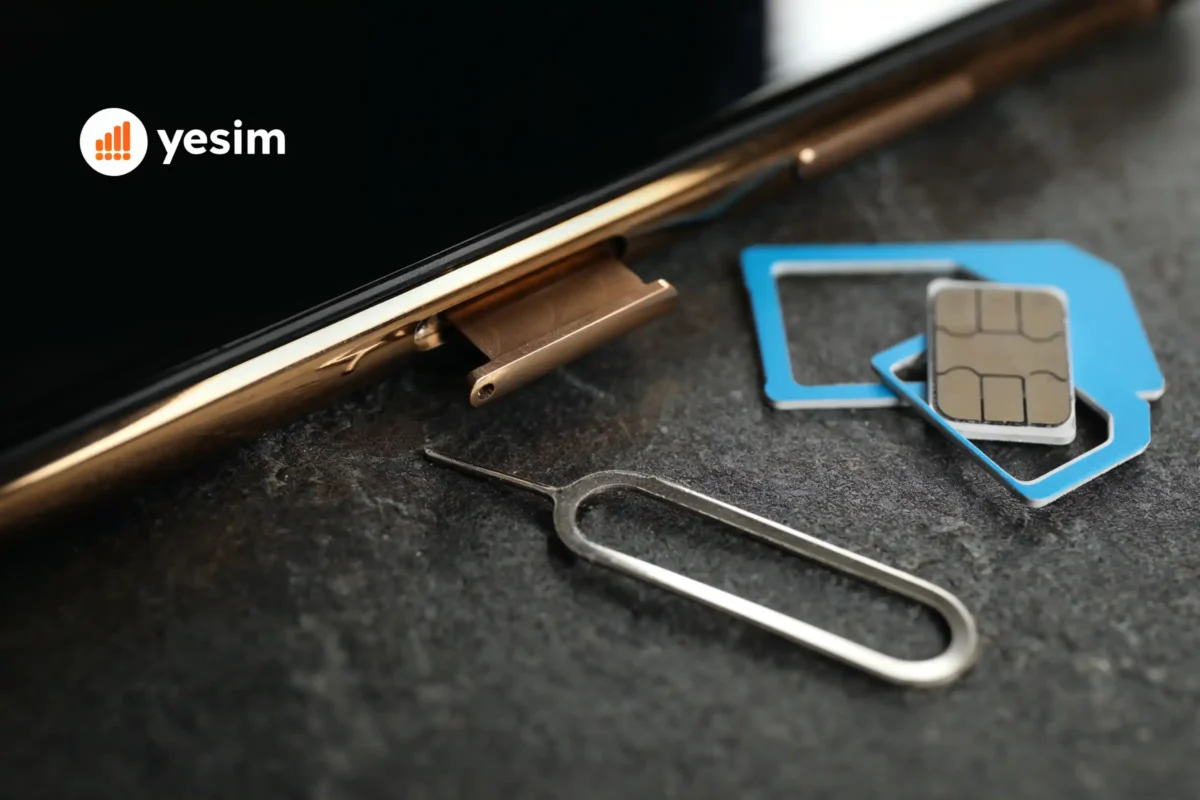
Aktywacja funkcji dwóch kart SIM w telefonie iPhone: skonfigurowanie funkcji dwóch kart SIM wymaga wykonania dwóch czynności: zainstalowania karty eSIM oraz włożenia fizycznej karty SIM (w modelach wyposażonych w tackę na kartę SIM).
Krok 1: Konfiguracja karty eSIM w iPhonie, zainstalowanie karty eSIM
- Otwórz ustawienia sieci komórkowej w iPhonie: przejdź do Ustawienia → Sieć komórkowa → Dodaj eSIM.
- Wybierz metodę instalacji:
- Użyj kodu QR – zeskanuj kod QR od dostawcy eSIM.
- Wprowadź dane ręcznie – wpisz kod aktywacyjny od dostawcy.
- Użyj aplikacji operatora, jeśli Twój operator oferuje bezpośrednią aktywację za pośrednictwem aplikacji.
- Postępuj zgodnie z instrukcjami wyświetlanymi na ekranie, aby pobrać i zainstalować profil.
- Nadaj nazwę linii eSIM, gdy pojawi się monit (np. „Yesim Travel”, „Praca”, „Numer w USA”).
Krok 2: Włóż fizyczną kartę SIM (jeśli dotyczy)
W przypadku iPhone’ów wyposażonych w tackę na kartę SIM (tylko modele międzynarodowe) należy wysunąć tackę za pomocą narzędzia do wyjmowania karty SIM, włożyć kartę nano SIM, a następnie ponownie wsunąć tackę. Fizyczna karta SIM aktywuje się automatycznie po prawidłowym osadzeniu tacki.
Krok 3: Skonfiguruj, do czego służy każda linia
Ustawienia dwóch kart SIM w iPhonie: przejdź do Ustawienia → Sieć komórkowa. Obie linie są widoczne na liście. Ustaw:
- Domyślna linia głosowa: Który numer służy do wykonywania połączeń wychodzących.
- Dane komórkowe: Która linia obsługuje dane komórkowe.
- Ustawienia domyślne dla iMessage i FaceTime.
- Zezwól na przełączanie danych komórkowych: Po włączeniu tej opcji iPhone korzysta z drugiej linii do przesyłania danych, jeśli główna linia danych nie ma sygnału.
To ostatnie ustawienie jest przydatne podczas podróży — jeśli Twoja domowa karta SIM ma słaby sygnał, a podróżna karta eSIM zapewnia silny zasięg lokalny, telefon automatycznie przełącza się na tę linię do przesyłania danych.
Jak korzystać z funkcji dwóch kart SIM w iPhonie
Jak korzystać z funkcji dwóch kart SIM w iPhonie: Połączenia. Podczas nawiązywania połączenia iPhone pokazuje, która linia zostanie użyta. Aby zmienić linię dla konkretnego połączenia, przed wybraniem numeru dotknij nazwy bieżącej linii i wybierz drugą linię. Połączenia przychodzące dzwonią na tej linii, do której są kierowane.
- Wiadomości. Aplikacja iMessage automatycznie wybiera linię powiązaną z odbiorcą. Wiadomości SMS są wysyłane z linii domyślnej, chyba że określisz inaczej. Aby zmienić linię dla konkretnej rozmowy SMS, otwórz rozmowę, dotknij nazwy kontaktu u góry i wybierz linię, której chcesz użyć.
- Dane komórkowe. W danym momencie tylko jedna linia obsługuje transmisję danych. Linia ustawiona w opcjach jako „Linia danych komórkowych” jest aktywna pod kątem transmisji danych. Druga linia nadal może odbierać połączenia i wiadomości tekstowe, ale nie korzysta z danych, chyba że zmienisz linię danych.
- Numery prywatny i służbowy. Jest to najczęstszy sposób korzystania z dwóch kart SIM w kraju. Na jednej linii znajduje się numer prywatny, a na drugiej – służbowy. Ustaw linię służbową jako domyślną dla połączeń w ciągu dnia, a wieczorem przełącz na linię prywatną. Oba numery pozostają dostępne jednocześnie. Osoby dzwoniące na którykolwiek z tych numerów słyszą sygnał dzwonka.
- Konfiguracja dwóch kart SIM podczas podróży. Pozostaw aktywną domową kartę nano SIM (lub profil eSIM) do połączeń i SMS-ów na swoim zwykłym numerze. Dodaj eSIM na podróż od Yesim lub innego dostawcy i ustaw ją jako linię danych komórkowych. Twój zwykły numer pozostaje dostępny, a dane są pobierane z planu podróżnego. Po powrocie do domu przełącz linię danych z powrotem na swoją domową kartę SIM. Zapoznaj się z przewodnikiem „Najlepsze karty eSIM do podróży międzynarodowych ”, aby uzyskać rekomendacje dotyczące planów eSIM dla poszczególnych miejsc docelowych.
Jak usunąć obsługę dwóch kart SIM w iPhonie (usunąć eSIM)
Usunięcie profilu eSIM powoduje jego trwałe usunięcie z urządzenia. Aby ponownie zainstalować eSIM, potrzebny będzie nowy kod QR od operatora.
- Przejdź do Ustawienia → Sieć komórkowa.
- Dotknij linii eSIM, którą chcesz usunąć.
- Przewiń w dół i dotknij opcji Usuń plan taryfowy sieci komórkowej.
- Potwierdź usunięcie.
Ważne: Spowoduje to usunięcie profilu z urządzenia, a nie z konta operatora. Twój plan taryfowy pozostaje aktywny po stronie operatora. Aby ponownie zainstalować eSIM na tym samym lub innym urządzeniu, skontaktuj się z operatorem w celu uzyskania nowego kodu QR.
Wyłączanie linii bez jej usuwania: Jeśli chcesz tymczasowo wyłączyć linię bez usuwania profilu, przejdź do Ustawienia → Sieć komórkowa → [nazwa linii] → Wyłącz tę linię. Profil pozostaje w urządzeniu; linia jest nieaktywna do momentu jej ponownego włączenia. Do ponownego włączenia nie jest potrzebny kod QR.
iPhone z dwiema kartami SIM na podróże
Podróże z iPhone’em z dwiema kartami SIM: to właśnie podczas podróży iPhone z dwiema kartami SIM wykazuje największą praktyczną wartość. iPhone z dwiema kartami SIM i eSIM: standardowa konfiguracja na podróż
- Twoja domowa karta nano SIM (lub profil domowej karty eSIM) pozostaje aktywna dla Twojego zwykłego numeru.
- Przed wyjazdem dodajesz eSIM podróżny od dostawcy takiego jak Yesim.
- Ustaw eSIM podróżny jako linię danych komórkowych.
- Włącz roaming danych konkretnie na linii eSIM podróżnej.
Dzięki tej konfiguracji Twój numer krajowy pozostaje aktywny dla połączeń przychodzących, aplikacji WhatsApp, powiadomień bankowych oraz wszelkich aplikacji powiązanych z Twoim zwykłym numerem. Cały transfer danych komórkowych w miejscu docelowym odbywa się za pośrednictwem podróżnej karty eSIM według stawek lokalnej sieci, bez opłat roamingowych naliczanych przez krajowego operatora.
Co należy skonfigurować przed podróżą:
- Włącz roaming danych na linii eSIM przeznaczonej do podróży: Ustawienia → Sieć komórkowa → [eSIM do podróży] → Roaming danych → Włączone.
- Wyłącz roaming danych na linii z kartą SIM domową: Ustawienia → Sieć komórkowa → [karta SIM domowa] → Roaming danych → Wyłączone.
Ten drugi krok ma kluczowe znaczenie. Jeśli roaming danych jest włączony na obu liniach, telefon może przypadkowo przełączyć się na kartę SIM sieci macierzystej w celu korzystania z danych, co może spowodować naliczenie nieoczekiwanych opłat roamingowych.
Pełny przewodnik dotyczący włączania i wyłączania roamingu danych na obu liniach znajdziesz w artykule „Jak włączyć lub wyłączyć roaming danych”.
Zobacz też: Czym jest eSIM, jak działa technologia eSIM i dlaczego stanowi ona standardowe rozwiązanie w przypadku konfiguracji z dwiema kartami SIM w nowoczesnych iPhone’ach przeznaczonych do podróży.
eSIM a fizyczna karta SIM w iPhonie
W przypadku korzystania z usług jednego operatora w kraju prostszym rozwiązaniem jest fizyczna karta SIM. Podczas podróży zagranicznych przewagę ma eSIM: instaluje się ją przed wyjazdem, nie zastępuje ona domowej karty SIM, a przełączanie między lokalizacjami zajmuje minuty, a nie godziny.
| Funkcja | Fizyczna karta nano SIM | eSIM |
|---|---|---|
| Konfiguracja | Włóż kartę do tacki | Zeskanuj kod QR – to zajmie mniej niż 2 minuty |
| Zmiana operatora | Wymagana nowa karta | Nowy kod QR, natychmiast |
| Dostępne przed przyjazdem | Nie | Tak, kup przed wyjazdem |
| Ryzyko utraty lub uszkodzenia | Tak | Nie |
| Działa na amerykańskich modelach iPhone’a 14 i nowszych | Nie (brak tacki na kartę SIM) | Tak |
| Utrzymuje numer domowy w stanie aktywnym | Tak (w przypadku dwóch kart SIM) | Tak (w przypadku dwóch kart SIM) |
| Obsługiwane kraje | Wszystkie | Ponad 200 za pośrednictwem dostawców eSIM dla podróżujących |
Typowe problemy z iPhone’em z dwiema kartami SIM oraz sposoby ich rozwiązania, gdy funkcja dwóch kart SIM w iPhonie nie działa
- Po skonfigurowaniu dwóch kart SIM na jednym z numerów wyświetla się komunikat „Brak zasięgu”. Sprawdź, czy roaming danych jest poprawnie skonfigurowany dla każdej z linii. Jeśli dana linia nie ma zasięgu krajowego w Twojej lokalizacji (np. brytyjska karta SIM używana w USA z wyłączonym roamingiem), wyświetli komunikat „Brak zasięgu”, ponieważ nie może połączyć się z siecią macierzystą. Jest to oczekiwane zachowanie — karta SIM jest nieaktywna pod względem transmisji danych w tej lokalizacji.
- Połączenia kierowane na niewłaściwą linię. iPhone czasami domyślnie wybiera ostatnio używaną linię do nawiązywania połączeń wychodzących. Przejdź do Ustawienia → Sieć komórkowa → Domyślna linia głosowa i wyraźnie określ, który numer ma być używany. W przypadku pojedynczych połączeń sprawdź wyświetlaną linię przed naciśnięciem przycisku połączenia.
- Karta eSIM nie łączy się po wylądowaniu za granicą. Zaraz po wylądowaniu wyłącz i włącz tryb samolotowy. Spowoduje to wymuszenie skanowania sieci i połączenie karty eSIM z lokalnym operatorem. Sprawdź również, czy na linii eSIM włączona jest funkcja roamingu danych: Ustawienia → Sieć komórkowa → [linia eSIM] → Roaming danych → Włączone.
- Wyczerpywanie się baterii przy korzystaniu z dwóch kart SIM. Korzystanie z dwóch aktywnych linii SIM zużywa więcej energii niż korzystanie z jednej — oba moduły radiowe pozostają aktywne. Podczas długiego lotu lub w dniu, w którym możliwości ładowania są ograniczone, tymczasowe wyłączenie jednej linii (Ustawienia → Sieć komórkowa → [linia] → Wyłącz tę linię) pozwala wydłużyć czas pracy baterii bez usuwania profilu.
- Nie udało się zeskanować kodu QR karty eSIM. Zeskanuj kod w domu, korzystając ze stabilnej sieci Wi-Fi, a nie na lotnisku, gdzie sieć Wi-Fi w terminalu jest przeciążona. Kod QR jest jednorazowego użytku – nieudane lub częściowe zeskanowanie przy słabym połączeniu może spowodować jego unieważnienie. Jeśli skanowanie się nie powiedzie, skontaktuj się z działem pomocy technicznej dostawcy karty eSIM w celu uzyskania nowego kodu.
Najlepszy iPhone dla użytkowników korzystających z dwóch kart SIM
- Najlepszy wybór dla podróżujących (wersja międzynarodowa): iPhone 15 lub 16. Modele iPhone 15 i 16 charakteryzują się doskonałą żywotnością baterii, szybkimi procesorami umożliwiającymi tłumaczenie w czasie rzeczywistym oraz płynne działanie aplikacji nawigacyjnych, z których intensywnie korzysta się podczas podróży, a także gniazdem na kartę nano SIM w wersjach międzynarodowych, co zapewnia maksymalną elastyczność. Standardowe modele iPhone’a 15 i 16 (nie z serii Pro) oferują najlepsze połączenie ceny i możliwości korzystania z dwóch kart SIM dla większości podróżnych.
- Najlepsze rozwiązanie dla mieszkańców Stanów Zjednoczonych: iPhone 14, 15 lub 16 (model amerykański, podwójna karta eSIM). iPhone’y zakupione w Stanach Zjednoczonych, począwszy od modelu 14, są wyposażone w podwójną kartę eSIM. Dla mieszkańców Stanów Zjednoczonych, którzy chcą dodać podróżną kartę eSIM do swojego standardowego planu taryfowego, jest to idealne rozwiązanie. Brak tacki na kartę SIM oznacza, że nie ma czego wyjmować ani zgubić.
- Najlepszy wybór do rozdzielenia spraw służbowych od prywatnych: dowolny model iPhone’a od serii 13 wzwyż. iPhone 13 obsługuje dwie karty SIM na wszystkich rynkach i charakteryzuje się długim czasem pracy baterii, co pozwala na całodzienne korzystanie z dwóch aktywnych linii. Jeśli liczy się budżet, iPhone 13 (lub 13 mini) jest najbardziej opłacalnym modelem iPhone’a z obsługą dwóch kart SIM dostępnym na rynku.
Sprawdź swój konkretny model: informacje na temat obsługi karty eSIM oraz konfiguracji dwóch kart SIM dla poszczególnych modeli znajdziesz w pełnej liście kompatybilnych urządzeń.

Podsumowując
Funkcja Dual SIM w iPhone’ach jest praktyczna, dobrze zrealizowana i dostępna we wszystkich modelach iPhone’ów od XS wzwyż. Konfiguracja zajmuje mniej niż pięć minut. Najczęstszym powodem korzystania z tej funkcji podczas podróży jest możliwość zachowania numeru domowego przy jednoczesnym korzystaniu z lokalnego pakietu danych — to właśnie w tym przypadku pozwala ona zaoszczędzić najwięcej pieniędzy.
Jedna rzecz, o której warto wiedzieć przed zakupem iPhone’a 14 lub nowszego przeznaczonego na rynek amerykański: brak fizycznego gniazda na kartę SIM. Jeśli korzystasz z karty nano SIM od swojego operatora, kup model międzynarodowy lub upewnij się, że Twój operator obsługuje eSIM, zanim zdecydujesz się na zakup urządzenia w Stanach Zjednoczonych.
Jak działa funkcja dwóch kart SIM w iPhonie podczas podróży oraz jak skonfigurować eSIM w iPhonie na czas podróży? Yesim obejmuje zasięgiem ponad 200 krajów, a plany taryfowe można zainstalować w mniej niż dwie minuty bezpośrednio na iPhonie. Zapoznaj się z planami taryfowymi na stronie yesim.app.