 Max Pankratov
Все модели iPhone, начиная с XS, поддерживают работу с двумя SIM-картами. iPhone является одним из самых популярных телефонов с поддержкой двух SIM-карт в мире. На большинстве моделей это означает одновременную работу одной физической nano-SIM-карты и одной eSIM. В моделях iPhone 14 и более поздних, приобретённых в США, физического слота для SIM-карты нет вовсе — эти устройства поддерживают одновременную работу двух профилей eSIM. Обе конфигурации позволяют использовать два активных телефонных номера на одном устройстве. Поддержка двух SIM-карт в устройствах Apple реализована с помощью того же чипа eSIM, который используется для профилей eSIM, предназначенных для путешествий.
В данном руководстве по iPhone с поддержкой двух SIM-карт и обзоре iPhone с поддержкой двух SIM-карт рассказывается, какие модели iPhone поддерживают две SIM-карты, как настроить эту функцию, как управлять двумя линиями в повседневном использовании, как использовать две SIM-карты во время путешествий, а также как устранять наиболее распространенные проблемы.
Что такое поддержка двух SIM-карт на iPhone? Подробное объяснение функции двух SIM-карт на iPhone
Функция «Две SIM-карты» на iPhone: как это работает. Функция «Две SIM-карты» означает, что ваш iPhone может одновременно подключаться к сетям двух разных операторов, что позволяет вам иметь на iPhone два телефонных номера (два номера на одном iPhone), два тарифных плана на передачу данных или и то, и другое. Вы можете использовать один номер для работы, а другой — для личных звонков. Вы можете оставить активным своего домашнего оператора, одновременно используя туристическую eSIM для доступа к интернету за границей. Если вы живете в двух странах, вы можете использовать номер из Великобритании и номер из США на одном и том же телефоне.
На iPhone функция «две SIM-карты» работает двумя способами:
- Физическая SIM-карта + eSIM. Традиционная конфигурация с двумя SIM-картами, характерная для большинства международных моделей iPhone. Физическая SIM-карта и eSIM в iPhone: одна nano-SIM-карта устанавливается в лоток для SIM-карты; один профиль eSIM загружается на встроенный чип. Обе SIM-карты работают одновременно. Такова стандартная конфигурация международных моделей iPhone 13, 14, 15 и 16.
- Две eSIM-карты. Модели iPhone 14 и более поздние, приобретенные в США, не имеют физического слота для SIM-карты. Вместо этого они поддерживают одновременную работу двух профилей eSIM. Оба номера представляют собой цифровые профили. Для обеих линий физическая карта не требуется.
Поддерживает ли iPhone две SIM-карты?
Да, на всех моделях, начиная с iPhone XS (2018) и далее. Конкретный тип поддержки двух SIM-карт зависит от модели и региона.
Основное правило: конфигурация аппаратного обеспечения зависит от страны, в которой был приобретен iPhone, а не от страны, в которой вы его используете. iPhone 15, приобретенный в Великобритании, оснащен слотом для nano-SIM-карты и поддерживает eSIM. iPhone 15, приобретенный в США, поддерживает только eSIM. Программное обеспечение у обоих устройств одинаковое; аппаратная конфигурация различается в зависимости от рынка.
Чего не может сделать функция «Две SIM-карты» на iPhone:
- Обе линии не могут осуществлять вызовы одновременно. Если вы разговариваете по линии 1, вызов на линию 2 перенаправляется на голосовую почту.
- 5G доступен только на одной активной линии передачи данных за раз (по другой линии по-прежнему можно принимать звонки и SMS-сообщения).
- Вы не можете использовать две физические SIM-карты, поскольку iPhone не оснащён двумя слотами для физических SIM-карт ни на одном из рынков.
Какие модели iPhone поддерживают две SIM-карты?
В приведенной ниже таблице представлены все модели iPhone с поддержкой двух SIM-карт, включая конкретные конфигурации для версий, предназначенных для рынка США и международного рынка.
| Модель | Две SIM-карты (версия для рынков за пределами США) | Модель с двумя SIM-картами (США) | Примечания |
|---|---|---|---|
| iPhone XS, XS Max, XR | nano-SIM + eSIM | nano-SIM + eSIM | Первые iPhone с поддержкой двух SIM-карт (eSIM) |
| iPhone 11, 11 Pro, 11 Pro Max | nano-SIM + eSIM | nano-SIM + eSIM | |
| iPhone SE (2-е поколение, 2020 г.) | nano-SIM + eSIM | nano-SIM + eSIM | В линейку SE добавлена поддержка eSIM |
| Серия iPhone 12 | nano-SIM + eSIM | nano-SIM + eSIM | |
| iPhone 13 с двумя SIM-картами | nano-SIM + eSIM | nano-SIM + eSIM | Все 13 моделей поддерживают работу с двумя SIM-картами |
| iPhone SE (3-е поколение, 2022 г.) | nano-SIM + eSIM | nano-SIM + eSIM | |
| iPhone 14, 14 Plus | nano-SIM + eSIM | Только с двумя eSIM-картами | В моделях для рынка США отсутствует физическая SIM-карта |
| iPhone 14 Pro, 14 Pro Max | nano-SIM + eSIM | Только с двумя eSIM-картами | В моделях для рынка США отсутствует физическая SIM-карта |
| iPhone 15 с поддержкой двух SIM-карт | nano-SIM + eSIM | Только с двумя eSIM-картами | |
| iPhone 15 Pro, 15 Pro Max | nano-SIM + eSIM | Только с двумя eSIM-картами | |
| iPhone 16 с поддержкой двух SIM-карт | nano-SIM + eSIM | Только с двумя eSIM-картами | Поддержка двух SIM-карт в iPhone 16 |
| iPhone 16 Pro, 16 Pro Max | nano-SIM + eSIM | Только с двумя eSIM-картами | iPhone 16 Pro Max с поддержкой двух SIM-карт |
Совместимость iPhone с eSIM: модели iPhone, не указанные в данном списке (более старые, чем XS), не поддерживают eSIM и не имеют функции двух SIM-карт. Ознакомьтесь со списком моделей iPhone, поддерживающих eSIM, чтобы увидеть полный перечень моделей с указанием требований к версии iOS.
Как настроить работу двух SIM-карт на iPhone
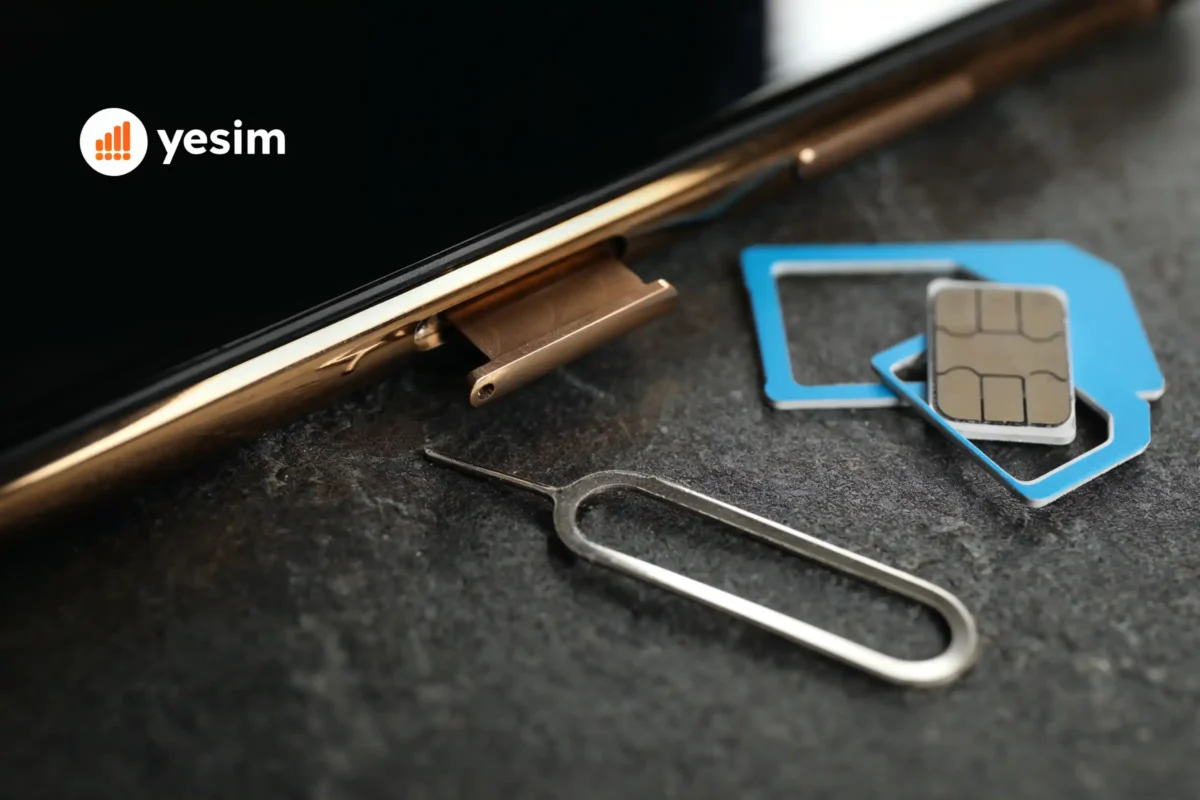
Активация двух SIM-карт на iPhone: для настройки работы двух SIM-карт необходимо выполнить два шага: установить eSIM и вставить физическую SIM-карту (в моделях, оснащённых лотком для SIM-карты).
Шаг 1: Настройка eSIM на iPhone, установка eSIM
- Откройте настройки сотовой связи на iPhone: перейдите в «Настройки» → «Сотовая связь» → «Добавить eSIM».
- Выберите способ установки:
- Воспользуйтесь QR-кодом, отсканируйте QR-код, предоставленный вашим оператором eSIM.
- Выберите «Ввести данные вручную » и введите код активации, полученный от вашего оператора.
- Воспользуйтесь приложением оператора связи, если ваш оператор предлагает прямую активацию через приложение.
- Следуйте инструкциям на экране, чтобы загрузить и установить профиль.
- При появлении соответствующего запроса присвойте имя линии eSIM (например, «Yesim Travel», «Работа», «Номер в США»).
Шаг 2: Вставьте физическую SIM-карту (если необходимо)
На iPhone с лотком для SIM-карты (только международные модели) извлеките лоток с помощью специального инструмента, вставьте карту nano-SIM и снова установите лоток на место. Физическая SIM-карта активируется автоматически после того, как лоток будет установлен на место.
Шаг 3: Настройте назначение каждой линии
Настройки двух SIM-карт на iPhone: перейдите в «Настройки» → «Сотовая связь». В списке отобразятся обе линии. Укажите:
- Линия голосовой связи по умолчанию: номер, с которого осуществляются исходящие звонки.
- Мобильные данные: какая линия отвечает за передачу мобильных данных.
- Настройки по умолчанию для iMessage и FaceTime.
- Разрешить переключение сотовых данных: если эта функция включена, iPhone будет использовать другую линию для передачи данных в случае отсутствия сигнала на основной линии.
Эта последняя настройка пригодится во время путешествий: если у вашей домашней SIM-карты слабый сигнал, а у вашей eSIM для путешествий — хорошее покрытие в данной местности, телефон автоматически переключится на передачу данных.
Как использовать две SIM-карты на iPhone
Как пользоваться iPhone с двумя SIM-картами: звонки. При совершении звонка на экране iPhone отображается, какая линия будет использоваться. Чтобы выбрать другую линию для конкретного звонка, перед набором номера нажмите на название текущей линии и выберите другую. Входящие звонки поступают на ту линию, на которую они направлены.
- Сообщения. iMessage автоматически выбирает линию, связанную с получателем. Для SMS-сообщений используется линия по умолчанию, если вы не указали иное. Чтобы изменить линию для конкретного SMS-разговора, откройте разговор, нажмите на имя контакта в верхней части экрана и выберите нужную линию.
- Мобильные данные. В любой момент времени данные обрабатываются только на одной линии. Линия, указанная в настройках в качестве линии для мобильного интернета, является активной для передачи данных. Другая линия по-прежнему может принимать звонки и SMS-сообщения, но не использует мобильный интернет, пока вы не переключите линию для передачи данных.
- Личные и рабочие номера телефонов. Это наиболее распространённый вариант использования двух SIM-карт в быту. На одной линии находится ваш личный номер, на другой — рабочий. Установите рабочую линию в качестве линии по умолчанию для дневных звонков, а вечером переключитесь на линию по умолчанию для личных звонков. Оба номера остаются доступными одновременно. Звонящие на любой из номеров услышат сигнал вызова.
- Настройка двух SIM-карт для путешествий. Оставьте свою домашнюю nano-SIM-карту (или профиль домашней eSIM) активной для звонков и SMS-сообщений на ваш обычный номер. Добавьте туристическую eSIM от Yesim или другого оператора и установите её в качестве линии для мобильного интернета. Ваш обычный номер останется доступным; передача данных будет осуществляться в рамках тарифного плана для путешествий. По возвращении домой переключите линию передачи данных обратно на вашу домашнюю SIM-карту. Ознакомьтесь с руководством «Лучшие eSIM-карты для международных путешествий», где приведены рекомендации по тарифным планам eSIM для путешествий в зависимости от пункта назначения.
Как отключить функцию двух SIM-карт на iPhone (удалить eSIM)
Удаление профиля eSIM приводит к его окончательному удалению с устройства. Для повторной установки вам понадобится новый QR-код от вашего оператора.
- Перейдите в меню «Настройки» → «Сотовая связь».
- Нажмите на строку eSIM, которую хотите удалить.
- Прокрутите страницу вниз и нажмите «Отменить тарифный план сотовой связи».
- Подтвердите удаление.
Важно: при этом профиль удаляется с вашего устройства, но не из учетной записи вашего оператора. Ваш тарифный план остается активным со стороны оператора. Чтобы повторно установить eSIM на том же или другом устройстве, обратитесь к своему оператору для получения нового QR-кода.
Отключение линии без её удаления: если вы хотите временно отключить линию, не удаляя профиль, перейдите в «Настройки» → «Сотовая связь» → [название линии] → «Отключить эту линию». Профиль останется на устройстве; линия будет неактивной до тех пор, пока вы её снова не включите. Для повторного включения QR-код не требуется.
iPhone с двумя SIM-картами для путешествий
Путешествия с iPhone с поддержкой двух SIM-карт: именно в путешествиях iPhone с поддержкой двух SIM-карт демонстрирует наибольшую практическую ценность. iPhone с поддержкой двух SIM-карт и eSIM: стандартная конфигурация для путешествий
- Ваша домашняя nano-SIM-карта (или профиль домашней eSIM) остаётся активной для вашего обычного номера.
- Перед отъездом вам необходимо подключить туристическую eSIM от такого оператора, как Yesim.
- Укажите eSIM для поездок в качестве линии для передачи данных по сотовой сети.
- Включите роуминг данных именно на линии eSIM, предназначенной для поездок.
При такой настройке ваш домашний номер остаётся активным для входящих звонков, WhatsApp, банковских уведомлений и любых приложений, привязанных к вашему обычному номеру. Все мобильные данные в стране пребывания передаются через туристическую eSIM по тарифам местной сети, без платы за роуминг со стороны вашего домашнего оператора.
Что необходимо настроить перед поездкой:
- Включите роуминг данных на линии «travel eSIM»: «Настройки» → «Мобильная связь» → [travel eSIM] → «Роуминг данных» → «Вкл.».
- Отключите роуминг данных на линии с домашней SIM-картой: «Настройки» → «Мобильная связь» → [домашняя SIM-карта] → «Роуминг данных» → «Выкл.».
Этот второй шаг имеет решающее значение. Если роуминг данных включен на обеих линиях, ваш телефон может случайно переключиться на домашнюю SIM-карту для передачи данных, что приведет к неожиданным расходам на роуминг.
Подробное руководство по включению и выключению роуминга данных на обеих линиях см. в разделе «Как включить или выключить роуминг данных».
Читайте также: Что такое eSIM, как работает технология eSIM и почему она является стандартным решением для использования двух SIM-карт во время путешествий на современных iPhone.
eSIM и физическая SIM-карта на iPhone
Для использования в пределах страны с одним оператором мобильной связи проще использовать физическую SIM-карту. При международных поездках преимущество за eSIM: её можно установить ещё до отъезда, она не заменяет вашу домашнюю SIM-карту, а переключение между странами занимает считанные минуты, а не часы.
| Характеристика | Физическая карта nano-SIM | eSIM |
|---|---|---|
| Настройка | Вставьте карту в лоток | Сканирование QR-кода — менее 2 минут |
| Переключение операторов связи | Требуется новая карта | Новый QR-код, мгновенно |
| Доступно до прибытия | Нет | Да, приобретите до отправления |
| Риск утраты или повреждения | Да | Нет |
| Поддерживается на моделях iPhone 14+ в США | Нет (нет лотка для SIM-карты) | Да |
| Обеспечивает постоянную доступность домашнего номера | Да (при использовании двух SIM-карт) | Да (при использовании двух SIM-карт) |
| Страны, в которых предоставляется поддержка | Все | Более 200 стран через провайдеров туристических eSIM |
Распространённые проблемы с iPhone с двумя SIM-картами и способы их устранения, если две SIM-карты в iPhone не работают
- После настройки двух SIM-карт на одной из линий отображается сообщение «Нет связи». Убедитесь, что роуминг данных настроен правильно для каждой линии. Если в вашем местоположении для данной линии отсутствует покрытие в пределах страны (например, британская SIM-карта, используемая в США с отключенным роумингом), на экране будет отображаться сообщение «Нет связи», поскольку линия не может подключиться к своей домашней сети. Это нормальное поведение: в данном местоположении SIM-карта неактивна для передачи данных.
- Звонки поступают не на ту линию. iPhone иногда по умолчанию использует последнюю использованную линию для исходящих звонков. Перейдите в «Настройки» → «Сотовая связь» → «Линия по умолчанию для голосовых вызовов» и явно укажите, какой номер следует использовать. При отдельных звонках проверьте, какая линия отображается, прежде чем нажать кнопку вызова.
- eSIM не подключается после приземления в другой стране. Сразу после приземления включите и выключите режим «В самолете». Это вызовет сканирование сетей и обеспечит подключение eSIM к местному оператору. Также убедитесь, что на линии eSIM включен роуминг данных: «Настройки» → «Сотовая связь» → [линия eSIM] → «Роуминг данных» → «Вкл.».
- Быстрый разряд аккумулятора при использовании двух SIM-карт. Работа двух активных SIM-линий расходует больше заряда аккумулятора, чем работа одной — оба модуля связи остаются активными. Во время длительного перелета или в день, когда возможности подзарядки ограничены, временное отключение одной линии (Настройки → Мобильная связь → [линия] → Отключить эту линию) позволяет продлить время работы аккумулятора без удаления профиля.
- Не удалось отсканировать QR-код eSIM. Сканируйте код дома, подключившись к стабильной сети Wi-Fi, а не в аэропорту, где сеть Wi-Fi терминала перегружена. QR-код предназначен для однократного использования, и неполное сканирование при плохом соединении может привести к его недействительности. Если сканирование не удалось, обратитесь в службу поддержки вашего оператора eSIM для получения нового кода.
Лучший iPhone для пользователей с двумя SIM-картами
- Лучший вариант для путешественников (международная версия): iPhone 15 или 16. Модели iPhone 15 и 16 отличаются превосходным временем автономной работы, оснащены быстрыми процессорами, необходимыми для работы приложений перевода в режиме реального времени и навигационных приложений, которые активно используются во время путешествий, а также имеют слот для nano-SIM в международных версиях, что обеспечивает максимальную гибкость. Стандартные модели iPhone 15 и 16 (не Pro) предлагают оптимальное соотношение цены и удобства использования двух SIM-карт для большинства путешественников.
- Лучший вариант для жителей США: iPhone 14, 15 или 16 (американская версия, с двумя eSIM). iPhone, приобретенные в США, начиная с модели 14, поддерживают две eSIM-карты. Для жителей США, желающих добавить туристическую eSIM-карту к своему обычному тарифному плану, это решение подходит идеально. Отсутствие лотка для SIM-карты означает, что нечего извлекать и что нечего потерять.
- Лучший вариант для разделения рабочих и личных дел: любой iPhone, начиная с модели 13. iPhone 13 поддерживает работу с двумя SIM-картами на всех рынках и отличается длительным временем автономной работы, что позволяет использовать его в течение всего дня с двумя активными линиями связи. Если вы ограничены в средствах, iPhone 13 (или 13 mini) — это самый экономичный iPhone с поддержкой двух SIM-карт из всех доступных на рынке.
Проверьте конкретную модель вашего устройства: информацию о поддержке eSIM и настройке двух SIM-карт для конкретной модели см. в полном списке совместимых устройств.

Итог
Функция «Две SIM-карты» на iPhone отличается практичностью, хорошо реализована и доступна на всех моделях iPhone, начиная с XS. Настройка занимает менее пяти минут. Наиболее распространённой причиной использования этой функции является ситуация во время путешествий, когда необходимо сохранить доступность домашнего номера при одновременном использовании местного тарифного плана на передачу данных — именно в этом случае она позволяет сэкономить больше всего.
Единственное, что необходимо знать перед покупкой iPhone 14 или более поздней модели, предназначенной для рынка США: в устройстве отсутствует физический слот для SIM-карты. Если вы используете nano-SIM-карту своего оператора, приобретите международную версию устройства или убедитесь, что ваш оператор поддерживает технологию eSIM, прежде чем выбирать устройство, приобретенное в США.
Как работает функция двух SIM-карт на iPhone во время путешествий и как настроить eSIM для iPhone в поездке: Yesim обеспечивает покрытие в более чем 200 странах благодаря тарифным планам, которые можно активировать менее чем за две минуты прямо на вашем iPhone. Ознакомьтесь с тарифными планами на сайте yesim.app.