 Max Pankratov
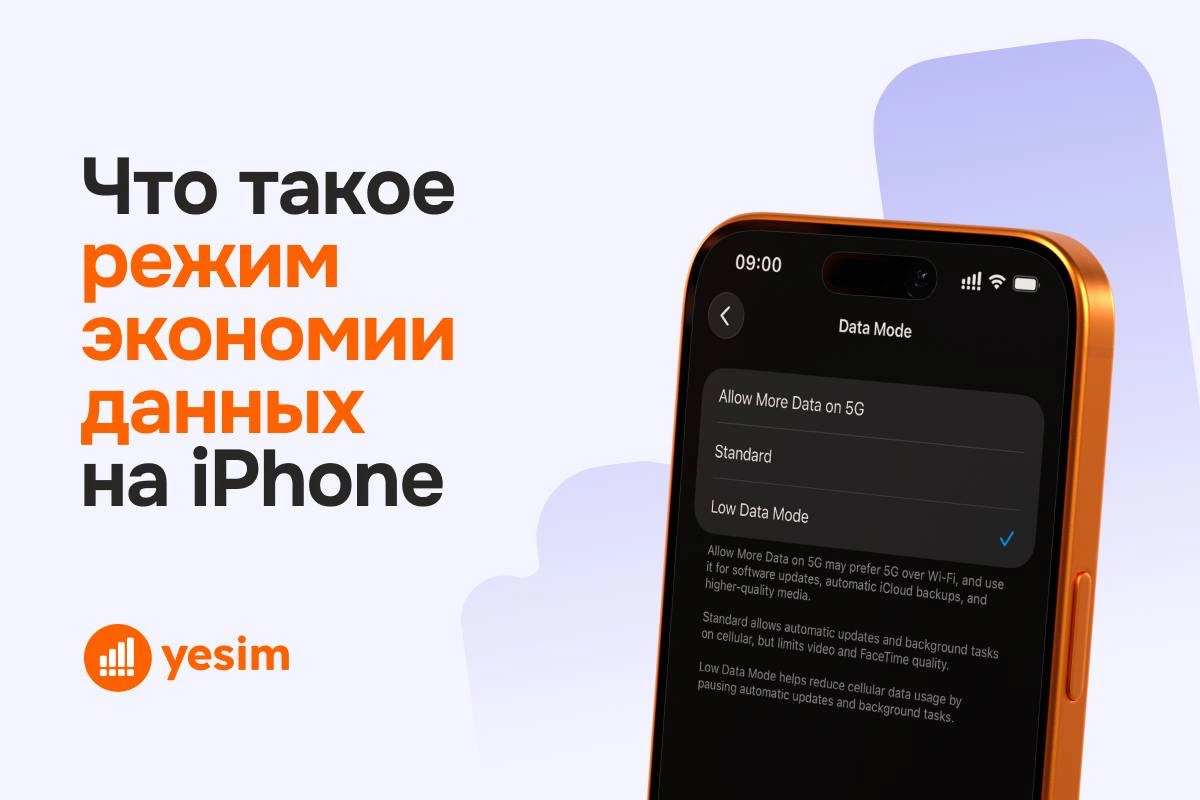
Настройка «Режим экономии трафика» в iPhone встроена в iOS и позволяет сократить объем данных, потребляемых вашим iPhone в фоновом режиме. При включении этой функции автоматические загрузки приостанавливаются, фоновая обновка приложений прекращается, а приложения для потокового вещания снижают качество видео. Ваш телефон по-прежнему подключается к Интернету в обычном режиме, просто при этом вы используете меньше трафика.
В данном руководстве подробно описано, как именно режим «Экономия мобильного трафика» на iPhone влияет на работу каждой функции, как включить или отключить его отдельно для сотовой связи, Wi-Fi, «Личного хотспота» и eSIM, а также в каких случаях его использование действительно целесообразно, особенно во время путешествий с ограниченным тарифным планом на мобильный трафик.
Что такое «Режим экономии трафика» на iPhone?
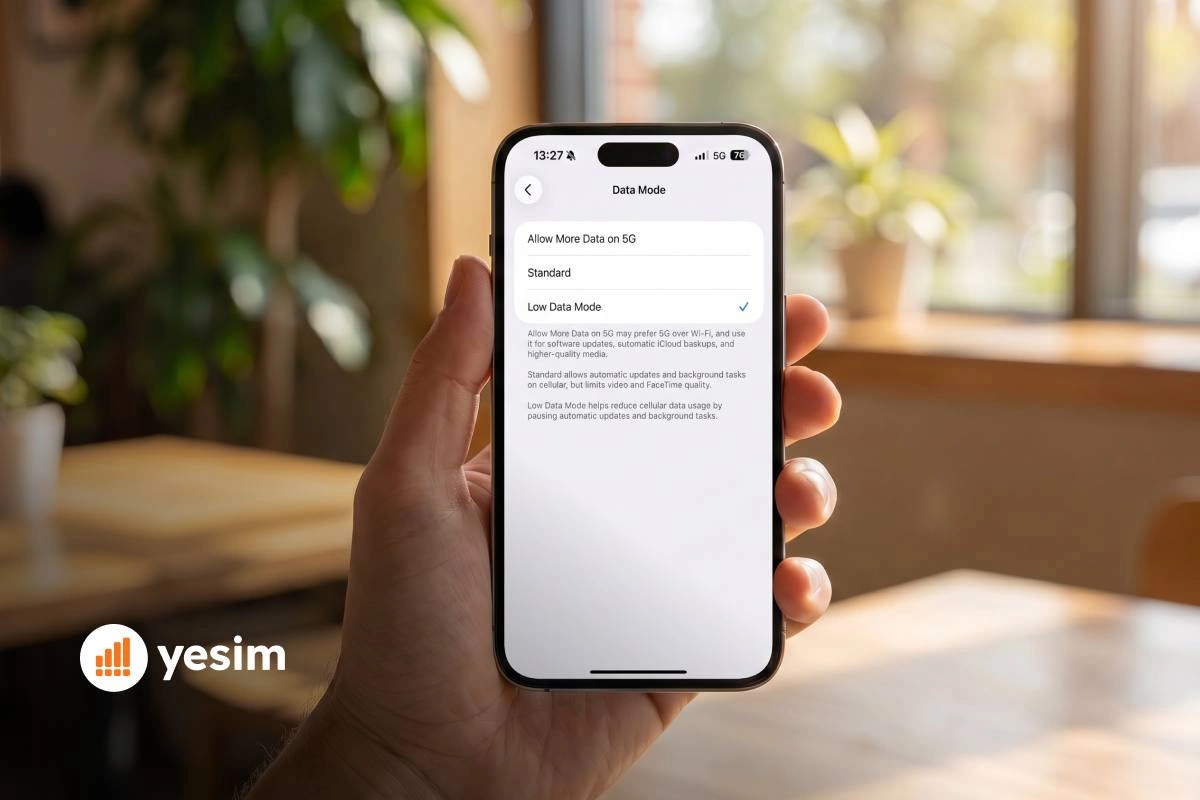
Режим «Экономия мобильного трафика» на iPhone — это встроенная функция Apple для экономии мобильного трафика, представленная в iOS 13. Она сигнализирует приложениям и системным процессам iOS об ограниченном объеме мобильного трафика, в связи с чем им следует сократить фоновую активность. Приложения, поддерживающие режим «Экономия мобильного трафика» — к которым относятся все приложения Apple и большинство популярных сторонних приложений — автоматически приостанавливают или замедляют выполнение фоновых задач.
Что на практике означает «Режим с ограниченным использованием мобильного интернета» на iPhone: ваш телефон по-прежнему нормально работает при выполнении активных задач. Вы можете просматривать веб-страницы, смотреть потоковое видео и совершать звонки. Приостанавливается лишь фоновая работа, при которой мобильный интернет используется без вашего активного участия.
Где на iPhone находится режим «Экономия трафика»?
В настройках предусмотрено два отдельных параметра в зависимости от того, какое соединение вы хотите настроить.
Для мобильного интернета:
- Откройте «Настройки»
- Нажмите «Мобильная связь»
- Нажмите «Параметры мобильной передачи данных»
- Режим передачи данных
- Выберите режим с низким объемом передачи данных
Для Wi-Fi:
- Откройте «Настройки»
- Нажмите «Wi-Fi»
- Нажмите на значок (i) рядом с сетью, к которой вы подключены
- Включить или выключить режим с низким объёмом передачи данных
Эти два параметра не зависят друг от друга. Вы можете включить режим «Низкое потребление данных» для сотовой связи и отключить его для Wi-Fi, или наоборот.
Как режим «Ограниченное использование данных» влияет на работу вашего iPhone?
Режим «Экономное использование мобильного интернета» не замедляет ваше интернет-соединение. Он дает приложениям и системе iOS команду прекратить использование мобильного интернета для задач, выполняемых не в фоновом режиме, то есть для тех задач, которые вы не запускали самостоятельно.
Обновление приложений в фоновом режиме и автоматическая загрузка файлов
При включенном режиме «Low Data Mode»:
- Фоновая обновление приложений приостановлено. Такие приложения, как новостные агрегаторы, почтовые клиенты и социальные сети, не загружают новый контент до тех пор, пока вы не откроете их вручную.
- Автоматическое обновление приложений из App Store приостановлено. Приложения обновляются только в том случае, если вы откроете App Store вручную или самостоятельно запустите обновление.
- Автоматическая загрузка контента (музыки, приложений, книг) на все устройства приостановлена.
Практические последствия: приложениям может потребоваться на одну секунду больше времени для отображения обновлённого контента при запуске, поскольку им приходится запрашивать данные по мере необходимости, а не хранить их в фоновом режиме.
Фотографии в iCloud, резервные копии и синхронизация
Синхронизация с iCloud является одним из крупнейших потребителей мобильного трафика в фоновом режиме на типичном iPhone. В режиме экономии мобильного трафика происходит приостановка:
- В приложении «Фото» iCloud фотографии, снятые при включенном режиме экономии трафика, не загружаются в iCloud до тех пор, пока этот режим не будет отключен или телефон не подключится к сети Wi-Fi (если включен режим экономии трафика для сотовой связи, а режим экономии трафика для Wi-Fi отключен)
- Резервное копирование в iCloud: остановка автоматического резервного копирования через сотовую сеть
- Синхронизация через iCloud Drive: документы не синхронизируются в фоновом режиме
Именно поэтому люди часто замечают, что после поездки их фотографии не отображаются на других устройствах. Если у вас был включен «Режим экономии трафика» для сотового подключения, фотографии в iCloud просто не загружались.
FaceTime, качество потокового вещания и видеозвонки
Режим «Low Data Mode» сигнализирует видеоприложениям о необходимости использовать меньшую пропускную способность:
- FaceTime снижает качество видео, чтобы использовать более низкую скорость передачи данных. Это не влияет на качество аудиозвонков.
- Netflix, YouTube, Apple TV+ и аналогичные приложения транслируют видео с более низким разрешением, как правило, снижая его с HD или 4K до стандартного разрешения или ниже.
- Spotify и Apple Music могут незначительно снизить качество потокового воспроизведения в зависимости от особенностей реализации в их собственных «режимах экономии трафика».
Режим «Экономия мобильного трафика» не влияет на звонки по сотовой связи. При звонках по протоколу VoIP (WhatsApp, FaceTime Audio) возможно незначительное снижение качества связи.

Последствия работы в режиме с низким объемом данных: что изменится
| Характеристика | Обычный режим | Режим с низким объемом данных |
|---|---|---|
| Обновление приложений в фоновом режиме | Включено (обновление приложений в фоновом режиме) | Приостановлено |
| Автоматическое обновление приложений | Загрузка происходит автоматически | Приостановлено до момента запуска вручную |
| Синхронизация фотографий в iCloud | Загрузка ведётся непрерывно | В режиме паузы (ожидание подключения к Wi-Fi или выключение режима) |
| Автоматическое резервное копирование в iCloud | Работает в фоновом режиме | Приостановлено |
| Качество видео в FaceTime | Полное качество | Сниженная скорость передачи данных |
| Разрешение потокового вещания | HD или 4K в зависимости от сервиса | Стандартное разрешение или ниже |
| Загрузка почты по протоколу Push Mail | Непрерывный | Снижение частоты |
| Wi-Fi Assist | Вкл. (при слабом сигнале Wi-Fi переключается на сотовую связь) | Выкл. |
| Активные просмотры / загрузки | Обычный | В норме, без отклонений |
| Телефонные звонки | Обычный | В норме, без отклонений |
Как включить режим экономии трафика на iPhone и как его отключить
Для мобильной передачи данных (LTE, 4G и 5G)
- Откройте «Настройки».
- Нажмите «Мобильная связь».
- Нажмите «Параметры мобильной передачи данных».
- Нажмите «Режим передачи данных».
- Нажмите «Режим с низким потреблением данных », чтобы выбрать его.
Изменение вступает в силу немедленно, перезапуск не требуется.
Для сетей Wi-Fi
Режим «Ограниченное использование данных» в сети Wi-Fi настраивается для каждой сети отдельно. Настройки не переносятся из одной сети Wi-Fi в другую.
- Откройте «Настройки».
- Нажмите «Wi-Fi».
- Найдите сеть, к которой вы подключены, и нажмите на значок (i) справа от неё.
- Установите для параметра «Режим с низким объемом данных » значение «Вкл.».
Чтобы включить эту функцию для другой сети, вам необходимо сначала подключиться к этой сети и повторить указанные действия.
Для функции «Персональный хотспот»
Если вы предоставляете доступ к интернету с вашего iPhone другим устройствам, режим «Экономия трафика» работает несколько иначе. Когда другое устройство подключается к вашему «Личному хотспоту», iOS может автоматически включить режим «Экономия трафика» на том iPhone, который предоставляет доступ к интернету. Это встроенная функция iOS, призванная предотвратить превышение лимита мобильного тарифа на телефоне, используемом в качестве хотспота, при одновременном предоставлении доступа к интернету другим устройствам.
Чтобы проверить или изменить это:
- Откройте «Настройки».
- Нажмите «Мобильная связь».
- Нажмите «Параметры мобильной передачи данных».
- Проверьте, включен ли режим «Low Data Mode ».
Если эта функция включилась автоматически во время сеанса использования точки доступа, вот в чём причина. Здесь вы можете отключить её.
Режим «Низкое потребление данных» в точке доступа iPhone (или, как его ищут некоторые, «режим низкого потребления данных в точке доступа iPhone») и его автоматическая активация являются одной из наиболее распространённых причин, по которым пользователи обнаруживают, что эта настройка включена, хотя они к ней не прикасались.
Для пользователей с двумя SIM-картами и eSIM
Если на вашем iPhone имеется две линии — физическая SIM-карта и eSIM — или два профиля eSIM, режим «Ограниченное использование мобильного интернета» настраивается отдельно для каждой линии. Включение этого режима для одной линии не влияет на другую.
Чтобы настроить режим «Low Data Mode» для конкретной линии:
- Откройте «Настройки».
- Нажмите «Мобильная связь».
- В разделе «SIM-карты» нажмите на строку, которую хотите настроить.
- Нажмите «Параметры мобильной передачи данных».
- Нажмите «Режим передачи данных » и выберите «Режим с низкой скоростью передачи данных».
Это особенно важно для путешественников, которые используют eSIM от Yesim для доступа к интернету, при этом оставляя свою домашнюю SIM-карту активной для звонков. Вы можете включить «Режим экономии трафика» на домашней SIM-карте (чтобы избежать платы за роуминг при работе приложений в фоновом режиме), оставив его выключенным на линии Yesim, предназначенной для доступа к интернету. Узнайте, какие модели iPhone поддерживают eSIM и несколько линий, на сайте yesim.app/compatible-devices/.
Как отключить режим экономии трафика на iPhone: инструкция по отключению режима экономии трафика на iPhone
Это наиболее распространённая операция, которая требуется пользователям. Порядок действий такой же, как и при включении этой функции: просто переключите переключатель в обратное положение. Чтобы изменить настройки режима экономии мобильного трафика на iPhone или отключить его, выполните приведенные ниже действия. Ниже описано, как отключить режим экономии мобильного трафика на iPhone.
Чтобы отключить режим «Низкое потребление данных» для сотовой связи:
- Откройте «Настройки».
- Нажмите «Мобильная связь».
- Нажмите «Параметры мобильной передачи данных».
- Нажмите «Режим передачи данных».
- Выберите «Стандартный» или «Расширенный трафик в сети 5G» (если у вас тарифный план с поддержкой 5G).
Чтобы отключить режим «Низкое потребление данных» для Wi-Fi:
- Откройте «Настройки».
- Нажмите «Wi-Fi».
- Нажмите на значок (i) рядом с вашей текущей сетью.
- Установите для параметра «Режим с низким объемом данных » значение «Выкл.».
Если режим «Экономия трафика» включился самостоятельно (чаще всего это происходит при использовании функции «Личный хотспот»), выполните приведенные выше инструкции по настройке мобильной связи, чтобы отключить его.
Стоит ли использовать режим экономии трафика на iPhone? В каких случаях он помогает, а в каких — нет
Когда следует включить режим «Низкое потребление данных»
- Вы пользуетесь тарифным планом с ограниченным объемом мобильного интернета — ежемесячный лимит составляет 5–10 ГБ, и приложения, работающие в фоновом режиме, могут исчерпать ваш лимит, пока вы этого не заметите
- Если вы путешествуете за границей, пользуясь тарифным планом с роумингом для передачи данных или туристической eSIM, каждый гигабайт имеет значение при использовании предоплаченного туристического тарифного плана
- Вы используете свой iPhone в качестве личного хотспота, что не позволяет приложениям, работающим в фоновом режиме на самом iPhone, создавать конфликт с устройствами, к которым вы подключаетесь через хотспот
- Если у вас медленное или нестабильное подключение, режим «Ограниченный трафик» сокращает количество одновременных фоновых запросов, что может создать ощущение более быстрого подключения при активном использовании
- Работа аккумулятора имеет решающее значение: фоновые процессы передачи данных постоянно активируют модуль сотовой связи; их сокращение позволяет немного продлить время работы устройства
Когда не следует отключать режим «Low Data Mode»
- У вас дома доступ к безлимитному Wi-Fi, поэтому нет причин ограничивать фоновую синхронизацию; позвольте фотографиям загружаться, а приложениям обновляться автоматически
- Если вы используете FaceTime или видеозвонки в рабочих целях, снижение качества становится заметным при профессиональных переговорах
- Своевременное резервное копирование в iCloud имеет для вас большое значение: если вы делаете фотографии, которые хотите сразу же скопировать, режим «Низкое потребление данных» задерживает этот процесс
- Если вы используете приложение «Найти мой» или приложения для обмена данными о местоположении, это может повлиять на работу некоторых фоновых функций определения местоположения
Помогает ли режим «Низкое потребление данных» продлить срок службы аккумулятора?
Да, косвенно. Режим «Низкое потребление данных» снижает частоту и количество фоновых сетевых запросов. Каждый раз, когда модуль сотовой связи или Wi-Fi активируется для выполнения фоновой задачи, он потребляет энергию. Меньшее количество фоновых запросов означает, что модуль связи чаще находится в режиме ожидания.
Экономия заряда аккумулятора действительно имеет место, но не является значительной; это побочный эффект снижения фоновой активности, а не основной режим экономии заряда. Если продолжительность работы от аккумулятора является для вас главным приоритетом, совместное использование режима «Ограничение передачи данных» и режима «Энергосбережение» даст более заметный эффект, чем применение каждого из них по отдельности.
Читайте также: Как активировать eSIM от Yesim — пошаговая инструкция по настройке перед поездкой, включая настройку передачи данных и включение режима «Экономия трафика» для соответствующей SIM-карты.
Режим ограниченного использования мобильного интернета во время путешествий: более разумный способ управления трафиком вашей eSIM
Режим «Экономия трафика» — полезная привычка во время путешествий, однако сам по себе он решает не ту проблему. Проблема роуминга заключается не только в том, что приложения, работающие в фоновом режиме, потребляют трафик, но и в том, что большинство тарифных планов для путешественников имеют жесткий лимит трафика. Вы можете сократить потребление трафика в фоновом режиме с помощью режима «Экономия трафика», но все равно исчерпать лимит, если активно просматриваете потоковое видео, пользуетесь навигатором и публикуете посты.
Практическое сочетание, которое действительно работает:
- Включите режим «Низкое потребление данных» на вашей линии передачи данных eSIM, чтобы фоновые процессы не расходовали лимит вашего тарифного плана
- Выберите тарифный план с объемом трафика, достаточным для вашего реального потребления. Режим «Low Data Mode» позволяет эффективно увеличить объем трафика в рамках данного тарифного плана на 20–30 %, однако он не может удвоить ваш трафик.
Для недели активного использования туристических сервисов, навигации, обмена сообщениями, работы в социальных сетях и периодического просмотра видео большинству путешественников требуется 5–10 ГБ. Режим ограниченного использования мобильного интернета позволяет без проблем растянуть тарифный план на 5 ГБ на всю неделю, в то время как в противном случае его объема могло бы не хватить.
Ознакомьтесь с тарифами Yesim eSIM в разбивке по направлениям. Доступны тарифы для США, Европы, Азии и более 200 стран.
Совет от Yesim: после приземления и отключения режима «В самолете» включите режим «Ограниченное использование данных» на вашей линии сотовой связи eSIM, прежде чем открывать какие-либо приложения. Это позволит избежать резкого всплеска фоновой синхронизации, который обычно происходит при восстановлении связи, — в частности, синхронизации «Фото» в iCloud, обновлений приложений и push-уведомлений — и не допустить, чтобы в первые несколько минут было израсходовано значительное количество трафика из вашего тарифного плана для путешествий.
Заключение
Вкратце, что делает «Режим экономии мобильного трафика» на iPhone: он сокращает потребление мобильного трафика в фоновом режиме, не влияя на активные задачи. Это одна из самых полезных, но малоиспользуемых настроек на iPhone. Она требует однократной настройки, после чего работает незаметно в фоновом режиме, продлевая срок действия вашего тарифного плана и сокращая общее потребление мобильного трафика, при этом практически не влияя на повседневное использование телефона.
Для путешественников это удобный инструмент, однако он не заменяет наличие достаточного объёма мобильного трафика изначально. Сочетание режима «Экономия трафика» и подходящего тарифного плана Yesim eSIM обеспечит вам как контроль над расходом трафика, так и достаточный объём данных для любой поездки. Проверьте настройки мобильного интернета: режим «Экономия трафика» находится в меню «Настройки» → «Мобильная связь» → «Параметры мобильного интернета».